
낚맛, 이렇게 쓰세요
자주 쓰는 기능만 골라 순서대로 담았어요. 필요한 것부터 골라 보셔도 돼요.
아래 다섯 칸만 기억하시면 돼요
앱을 열면 화면 맨 아래에 다섯 칸이 있어요. 하려는 일에 따라 여기서 골라 들어가시면 돼요. 아래에서 이 다섯 칸을 왼쪽부터 차례대로 하나씩 짚어드릴게요.
- 1 지도
조황·날씨·바람·물때·수위·CCTV·금지구역을 한 지도에서 봐요. 출조 플래너도 여기서 시작해요.
- 2 피싱라이프
챌린지와 대회에 참여하고 순위를 확인해요.
- 3 기록
내가 잡은 조과와 다녀온 날이 쌓여요.
- 4 샵
낚맛샵에서 장비를 봐요. 모은 포인트를 여기서 써요.
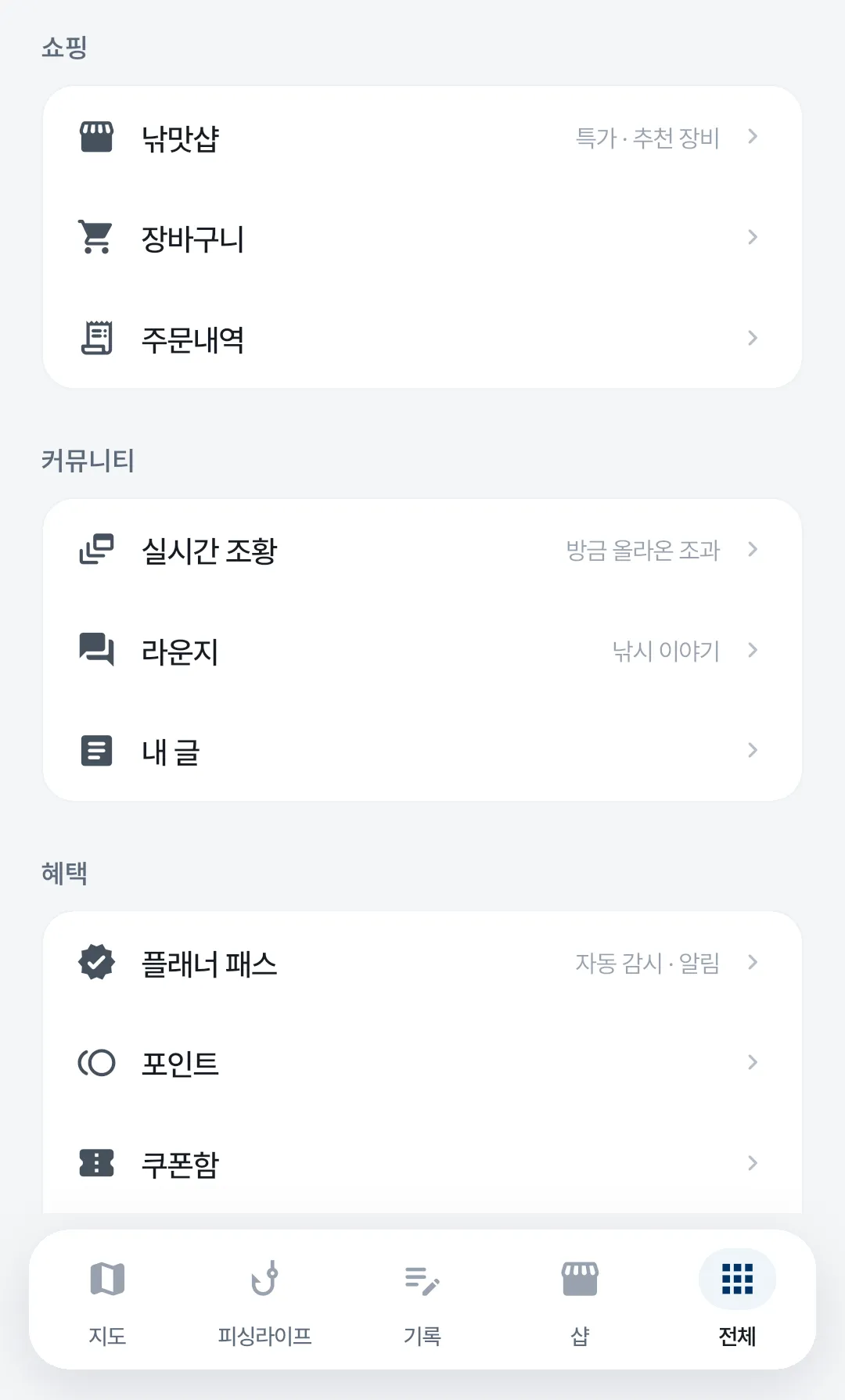
- 5 전체
실시간 조황, 라운지, 플래너 패스, 포인트, 알림함, 설정이 모여 있어요.
여기서 보고, 여기서 계획을 세워요
조황·날씨·바람·물때·CCTV·금지구역을 한 지도에서 봐요. 출조 플래너와 날씨·물때도 모두 이 탭에서 시작해요.
지도 보기
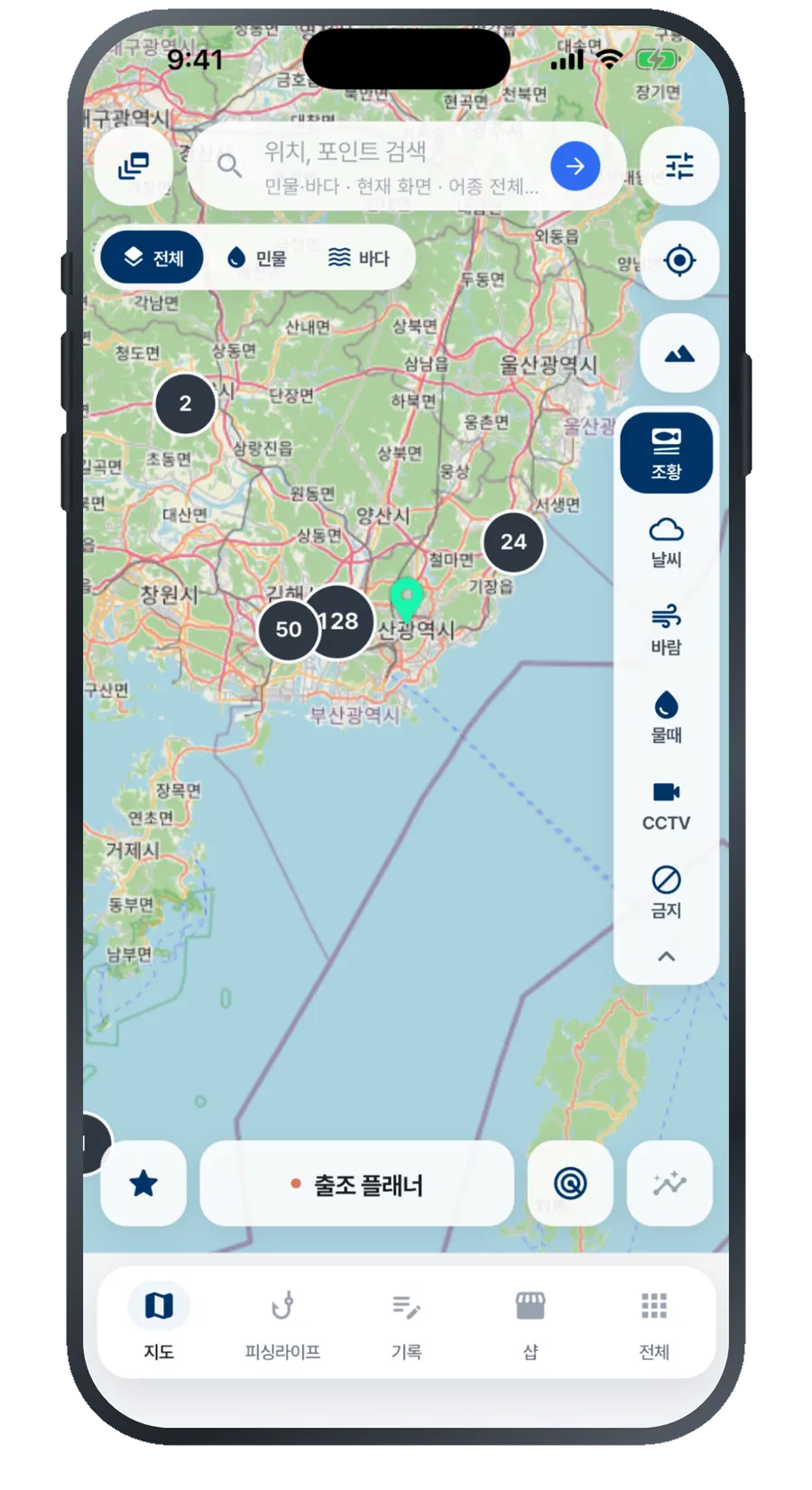
지도 오른쪽 세로 막대에서 레이어를 켜고 끔어요. 필요한 것만 올려두면 화면이 복잡해지지 않아요.
-
레이어 고르기
오른쪽 막대에서 조황 · 날씨 · 바람 · 물때 · CCTV · 금지를 눌러 켜고 꺼요. 한 번 더 누르면 꺼져요.
금지 레이어에는 베타 표시가 붙어 있어요. 참고용으로만 봐주세요 — 아래 자주 묻는 질문에 이유를 적어뒀어요.
-
조황 숫자 눌러 보기
지도에 뜬 동그란 숫자는 그 근처에 올라온 조과 건수예요. 누르면 펼쳐 지고, 더 누르면 글 하나하나를 볼 수 있어요.
-
위성으로 바꿔 보기
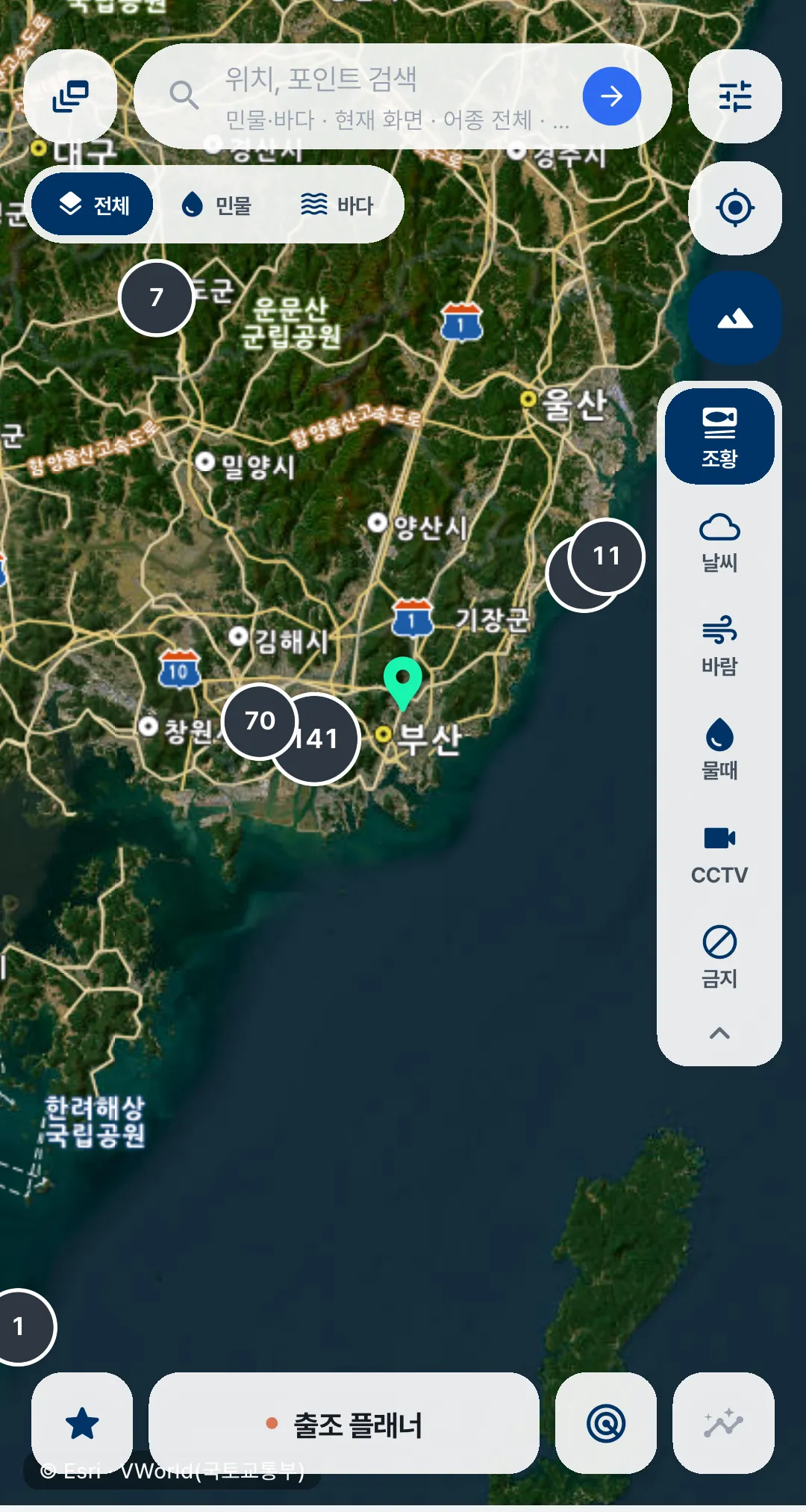
오른쪽 위 산 모양 버튼을 누르면 위성 사진으로 바뀌어요. 방파제 모양이나 진입로처럼 일반 지도에 없는 것을 확인할 때 좋아요.
위성으로 봐도 레이어와 조황 숫자는 그대로 얹혀요.
-
지도를 길게 눌러 자리 잡기
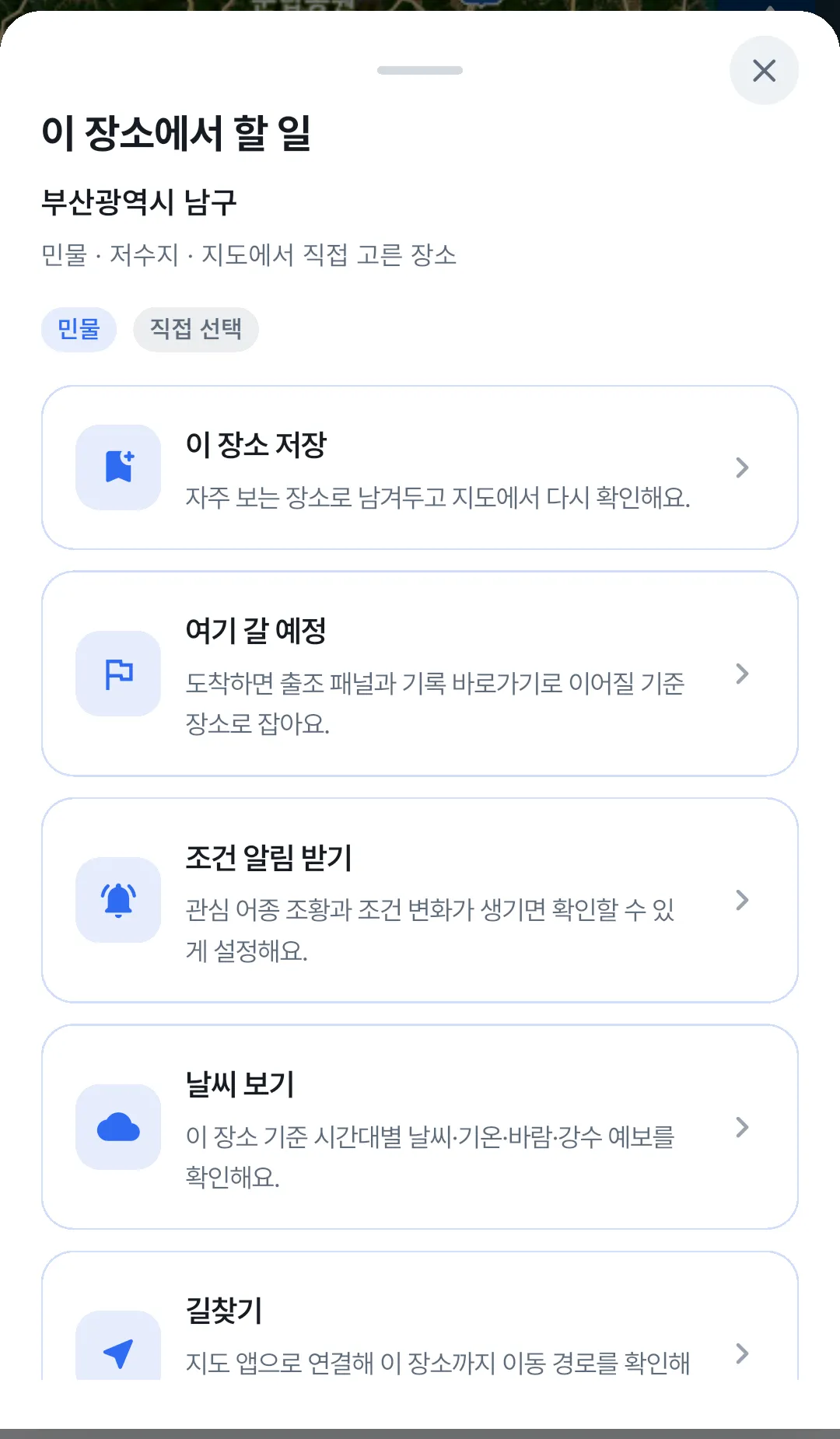
가보고 싶은 곳을 꾹 누르면 그 자리에서 할 수 있는 일이 한 번에 떠요.
이 장소 저장으로 남겨두거나, 여기 갈 예정으로 찍어두거나, 조건 알림 받기로 상황이 맞을 때 알려달라고 걸어둘 수 있어요. 날씨만 볼 수도 있고 길찾기로 바로 이어갈 수도 있어요.
출조 플래너
가고 싶은 곳과 날짜만 정해두시면, 날씨와 물때는 저희가 계속 지켜보다가 달라지면 알려드려요.
-
자리 고르기
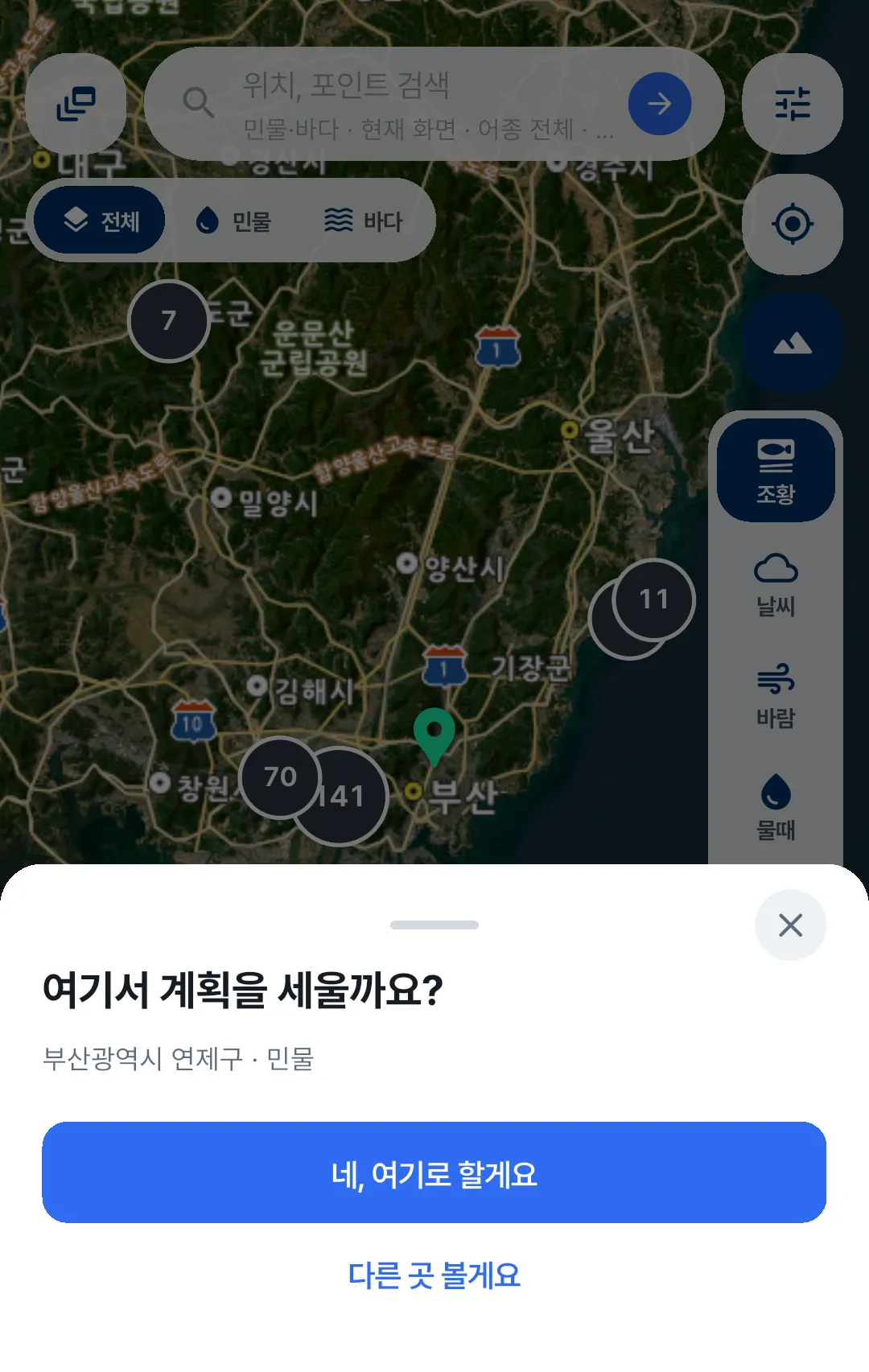
지도 아래 출조 플래너를 누르면 지금 보고 있는 자리로 계획을 세울지 물어봐요. 다른 곳을 고르셔도 돼요.
민물인지 바다인지 한 번 확인해요. 여기에 맞춰 물때와 예보가 달라져요.
-
날짜별로 비교하기
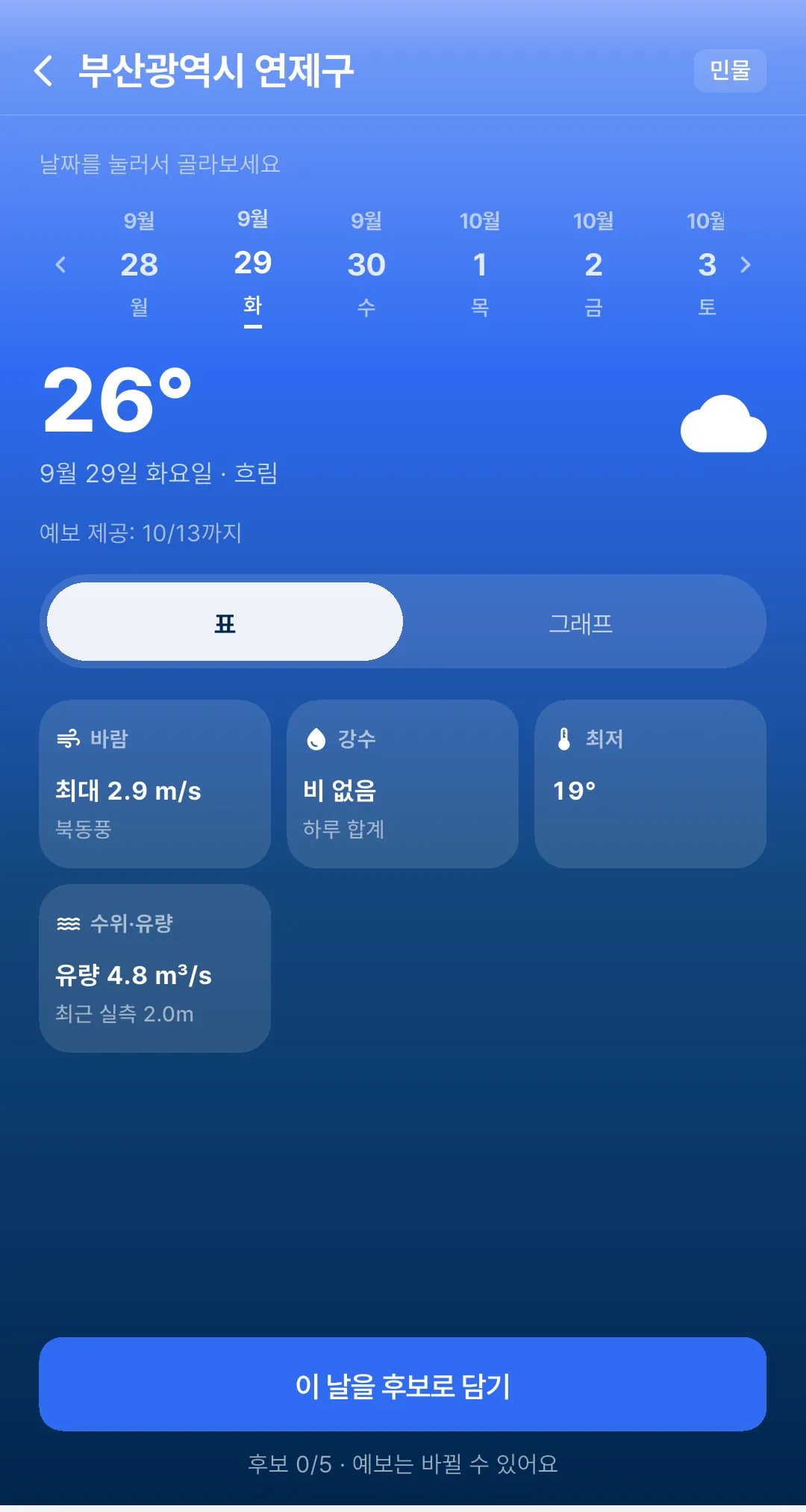
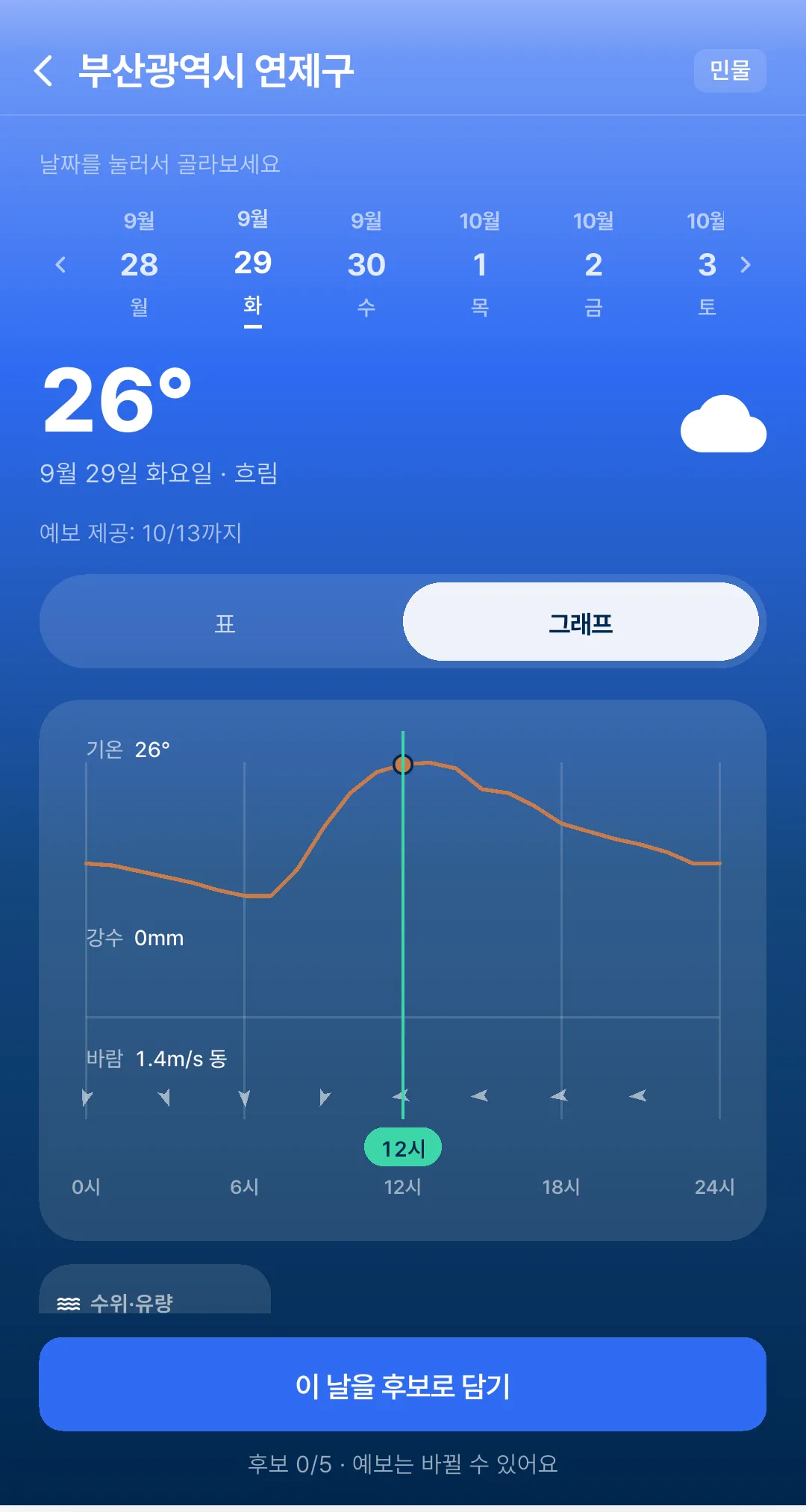
날짜를 눌러가며 바람·강수·기온·물때를 나란히 볼 수 있어요. 표가 편하면 표로, 흐름이 보고 싶으면 그래프로 바꿔 보세요.
며칠까지 나오는지는 화면에 예보 제공: ○/○까지로 적혀 있어요. 파고·수온은 그보다 짧아요.
-
갈 만한 날 담아두기
마음에 드는 날이 있으면 이 날을 후보로 담기를 눌러요. 여러 날을 담아두고 나중에 비교하셔도 돼요.
-
예보가 바뀌면 알려드려요
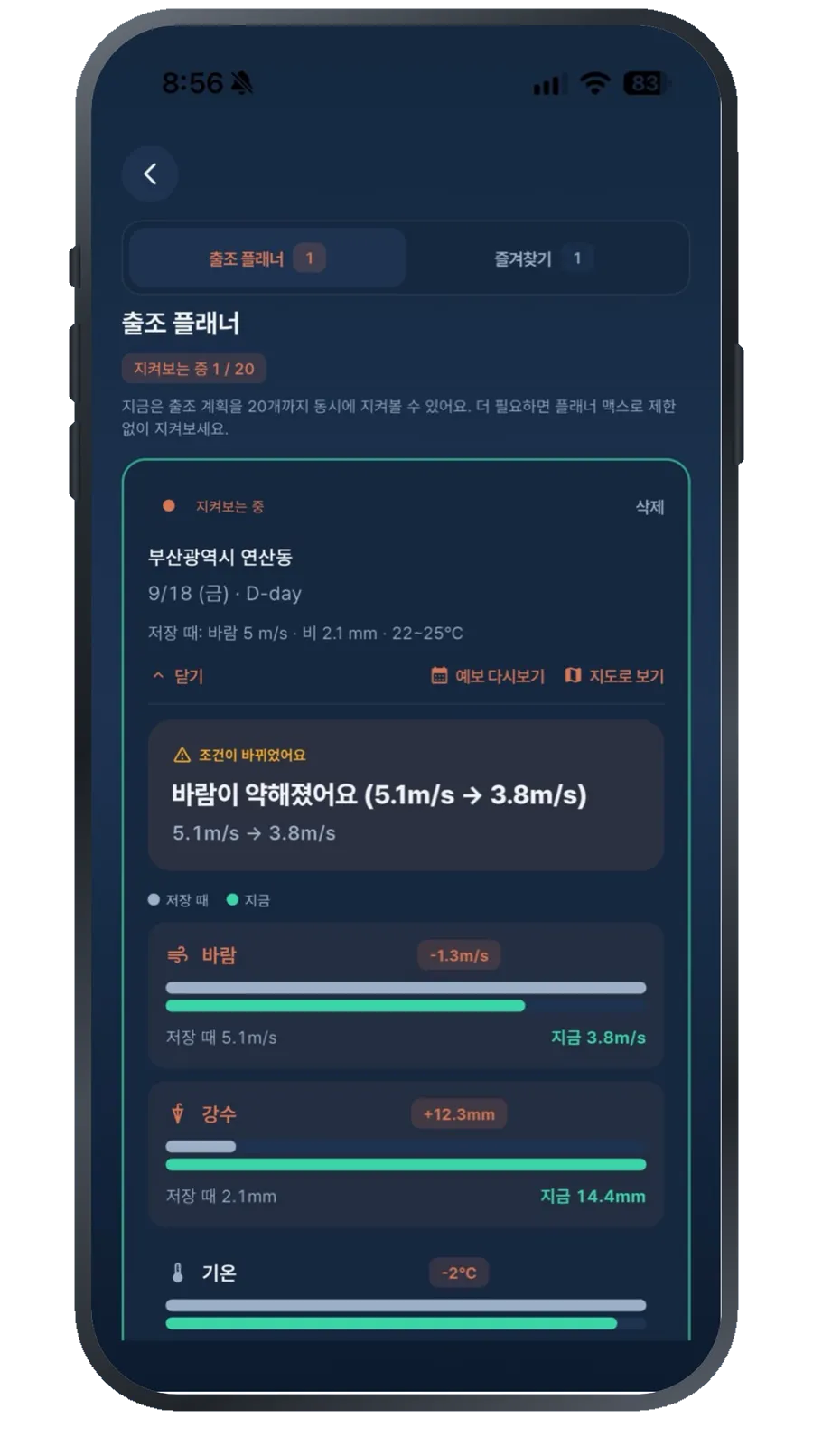
담아둔 날의 예보가 달라지면 먼저 알려드려요. 바람이 약해졌는지, 비가 사라졌는지처럼 무엇이 어떻게 바뀌었는지를 같이 보여드려요.
-
조건을 걸어두기
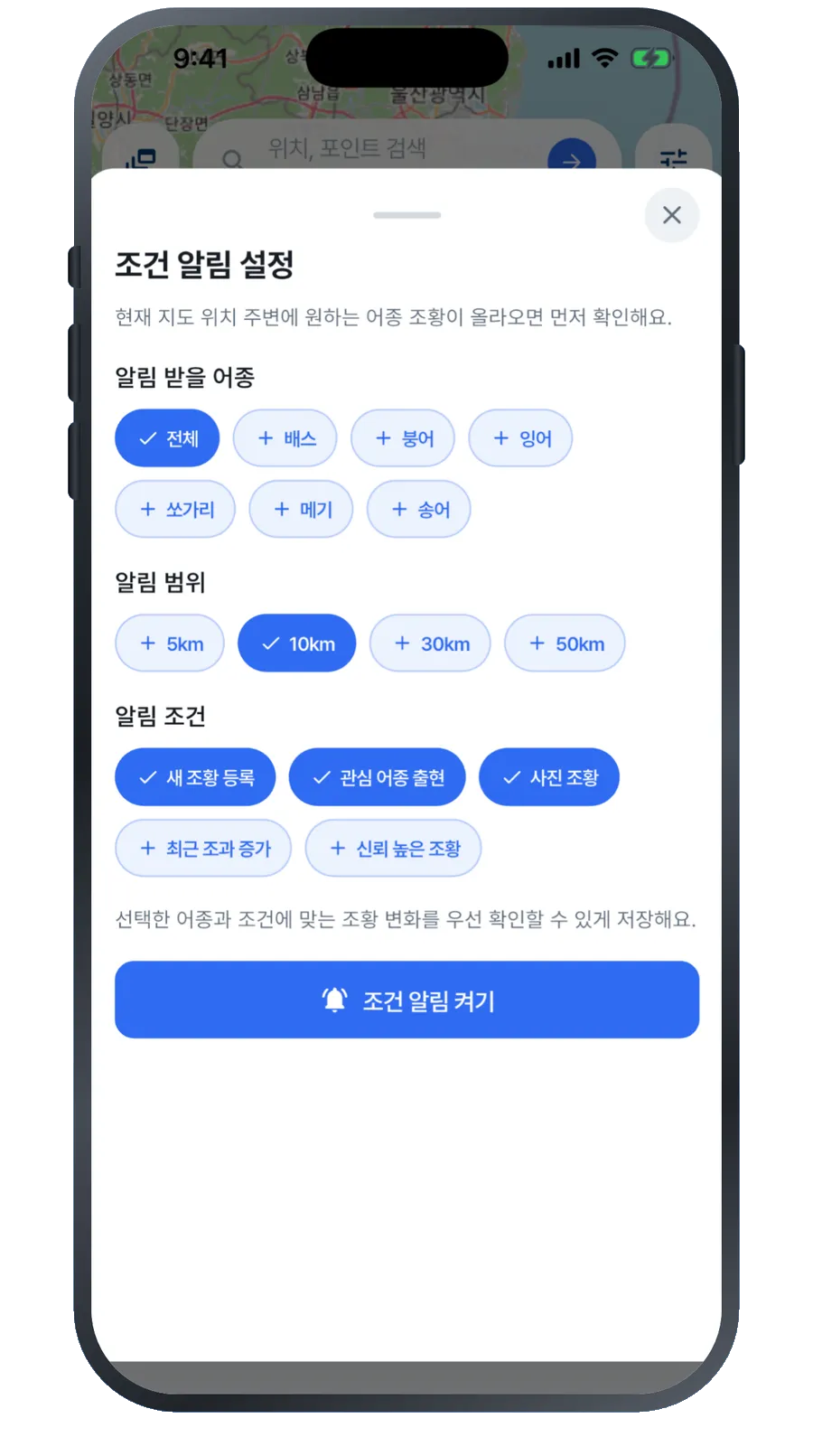
저장한 자리에 어종 · 범위 · 조건을 정해두시면, 맞는 조황이 올라올 때 알림이 와요. 새로고침하며 기다리지 않으셔도 돼요.
-
몇 곳까지 맡길 수 있나요
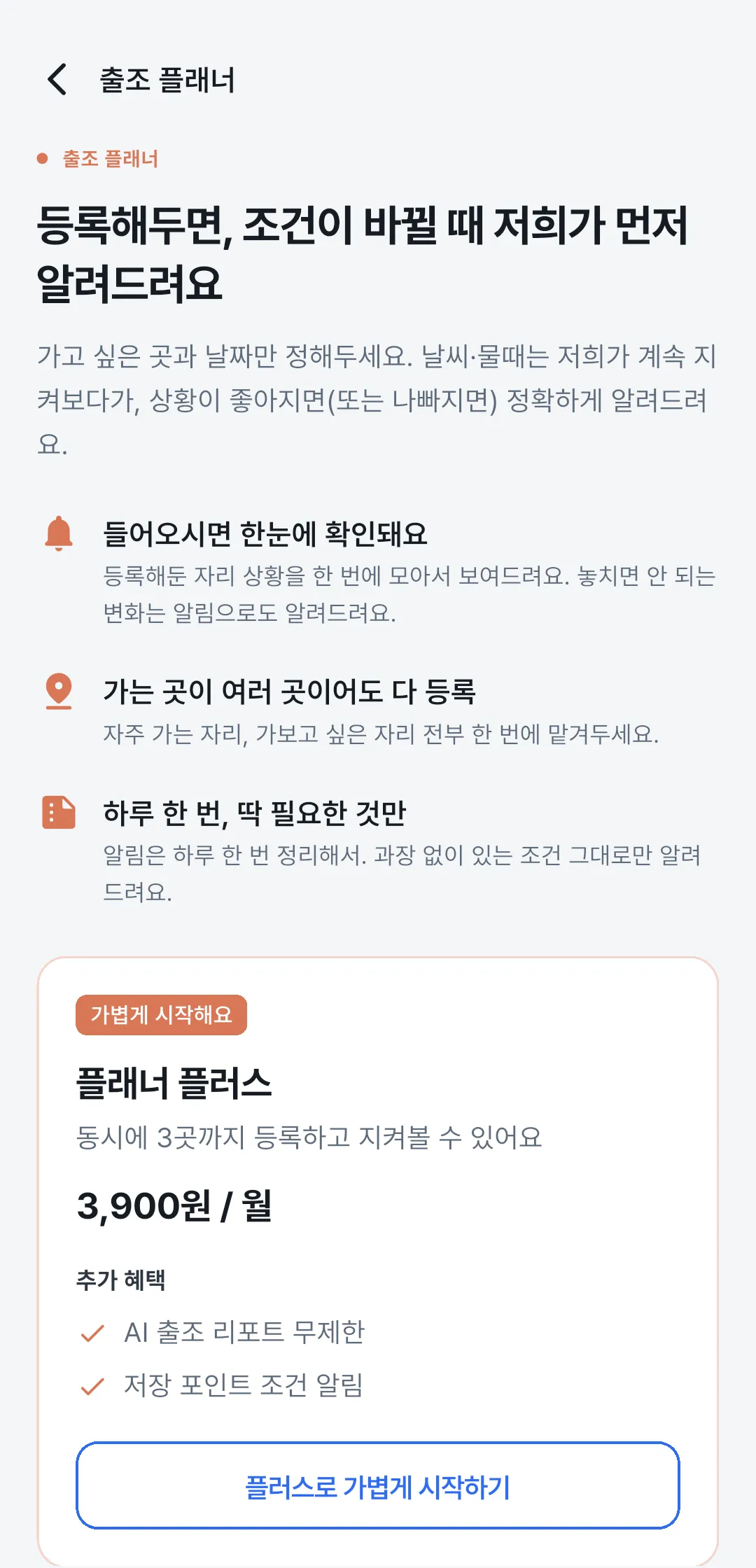
자리를 저장해두는 건 몇 곳이든 무료예요. 한도가 걸리는 건 지켜보기예요 — 저희가 매일 예보를 확인해 알려드리는 기능이라서요.
지켜보기는 무료로 1곳까지예요. 자주 가는 자리가 여러 곳이면 플래너 패스를 보세요 — 플러스 3곳 · 프로 20곳 · 맥스 무제한이에요.
전체 → 플래너 패스에서 지금 등급과 요금을 확인하실 수 있어요.
날씨·물때
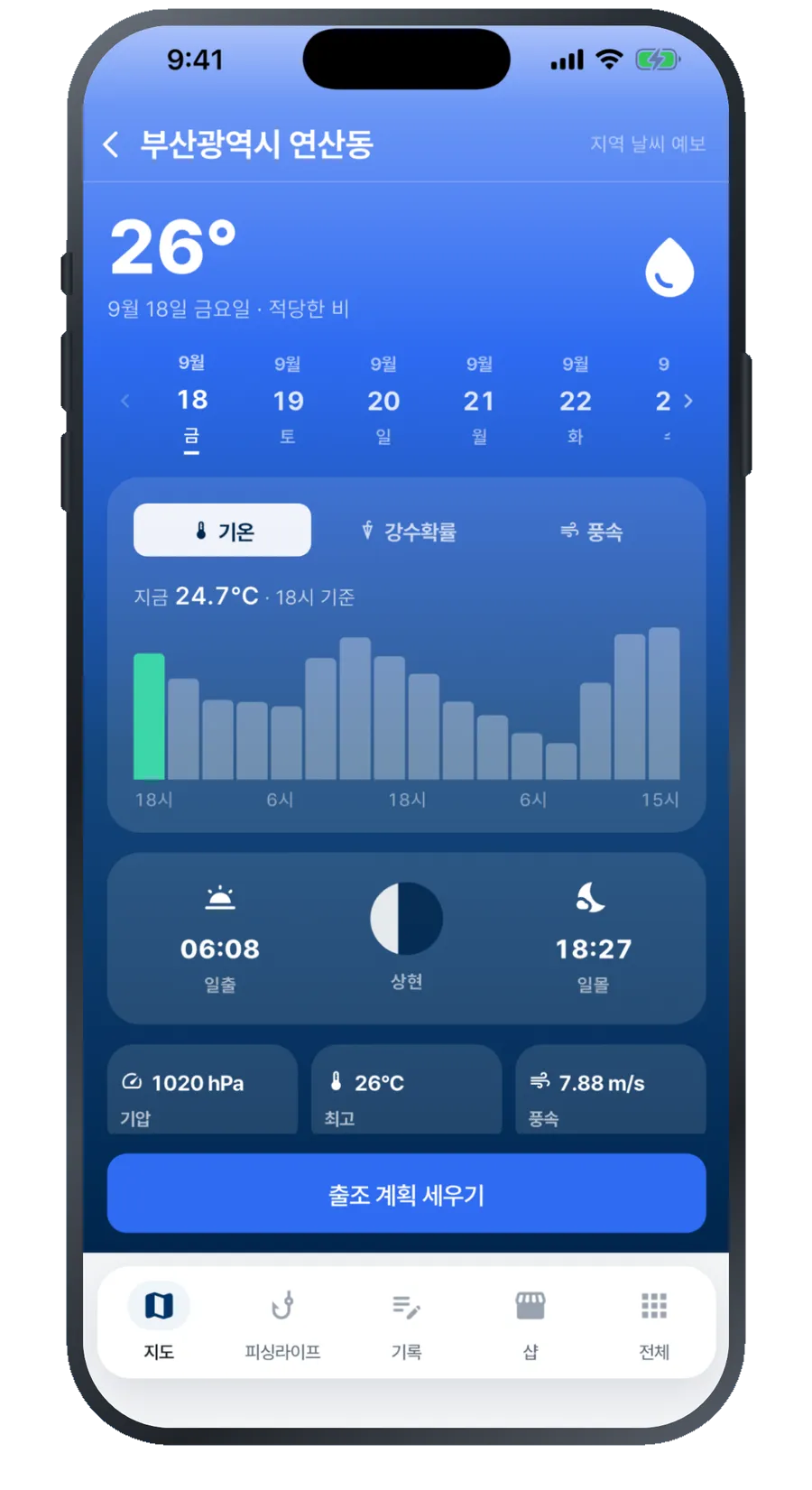
지도에서 날씨나 물때를 누르면 열려요. 몇 시에 나갈지 정할 때 봐요.
-
시간대별로 보기
날씨 화면에서 시간대별 기온·강수확률·풍속을 볼 수 있어요. 새벽에 갈지 오후에 갈지 여기서 정하시면 돼요.
현재 날씨는 기상청 관측값을 씁니다.
-
지금 들물인지 날물인지
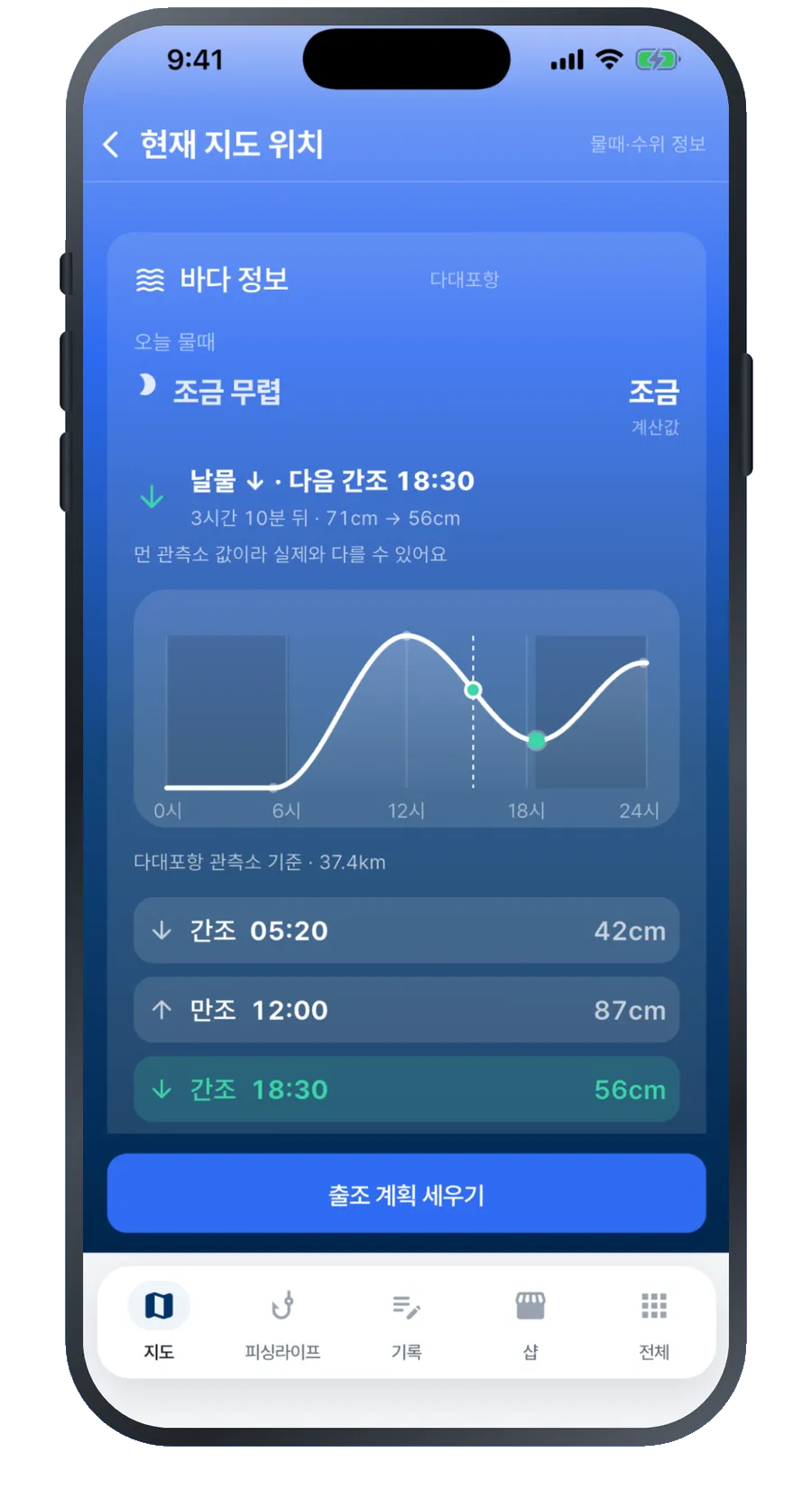
물때 화면은 지금 물이 드는지 빠지는지와 다음 물때까지 몇 시간이 남았는지를 바로 보여드려요. 물때표를 짚어보지 않으셔도 돼요.
좌표에 맞춘 조위라 파고·수온·수위도 함께 볼 수 있어요.
기록이 포인트와 상금이 돼요
조과를 올리기만 해도 챌린지가 쌓이고, 대회에 나가면 상금까지 받을 수 있어요.
-
챌린지 참여하기
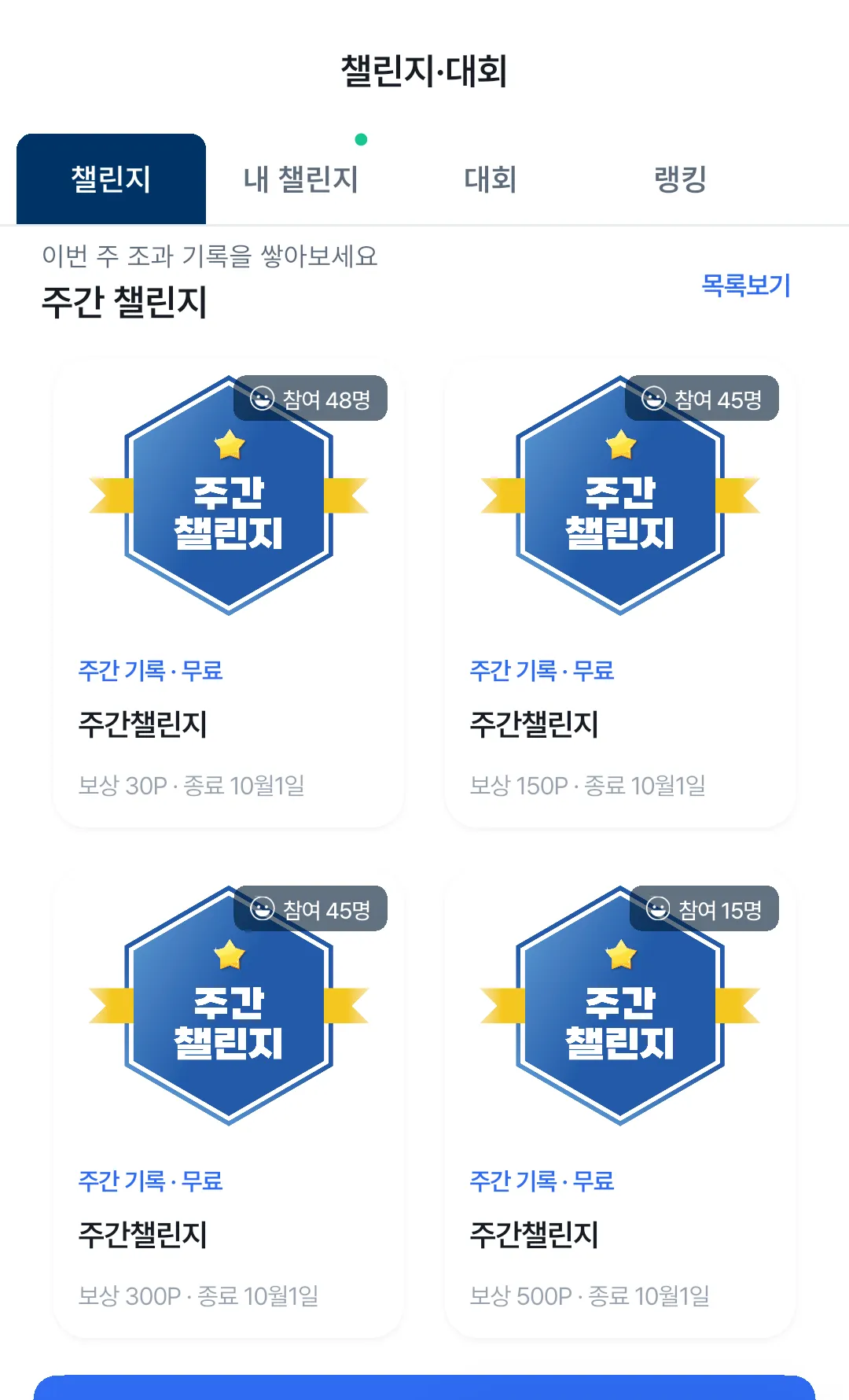
피싱라이프 탭에서 진행 중인 챌린지를 볼 수 있어요. 조건에 맞는 조과를 올리면 자동으로 인정돼요.
-
대회 응모하기
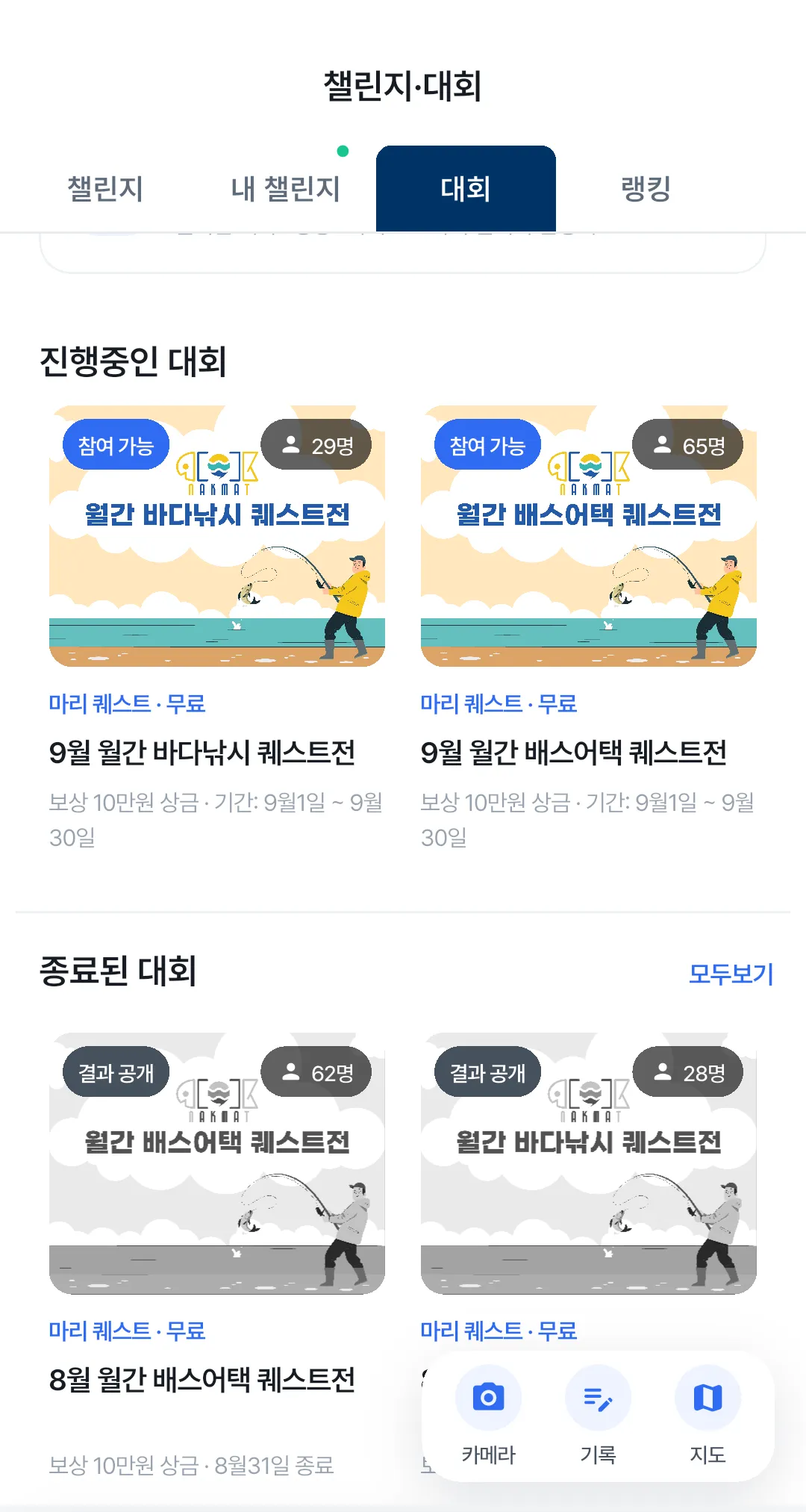
위쪽 대회 탭에 진행 중인 대회가 모여 있어요. 카드에 참가 가능인지, 참가비가 무료인지, 기간과 상금이 얼마인지가 그대로 적혀 있어요.
끝난 대회는 종료된 대회에서 결과를 볼 수 있고, 여럿이 겨루는 토너먼트도 따로 있어요.
사진만 찍어두면 나머지는 앱이 기억해요
촬영해서 남기는 것부터 나중에 다시 찾아보는 것까지, 순서대로 보여드릴게요.
-
찍기 전에 어떻게 남길지 고르기
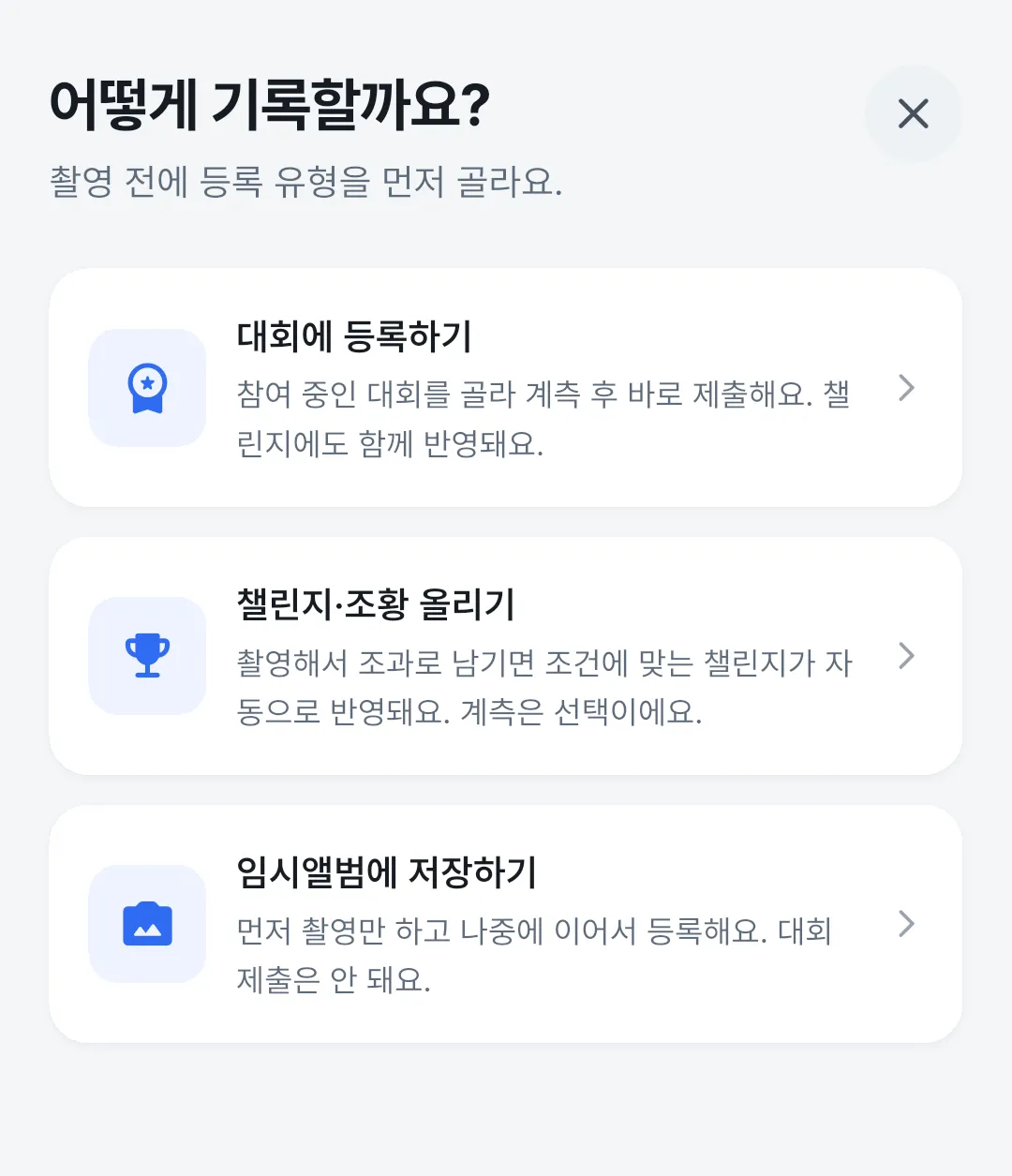
기록 탭의 촬영을 누르면 먼저 세 가지 중에 골라요. 여기서 고른 대로 뒤가 달라지니 한 번만 봐두시면 편해요.
대회에 등록하기는 참여 중인 대회를 골라 바로 제출하는 길이에요. 챌린지에도 함께 반영돼요.
챌린지·조황 올리기는 평소에 쓰는 길이에요. 조건에 맞는 챌린지가 알아서 반영돼요.
임시앨범에 저장하기는 지금은 찍어만 두고 나중에 이어서 등록하는 길이에요. 대회 제출은 안 돼요. -
어종과 길이 적기
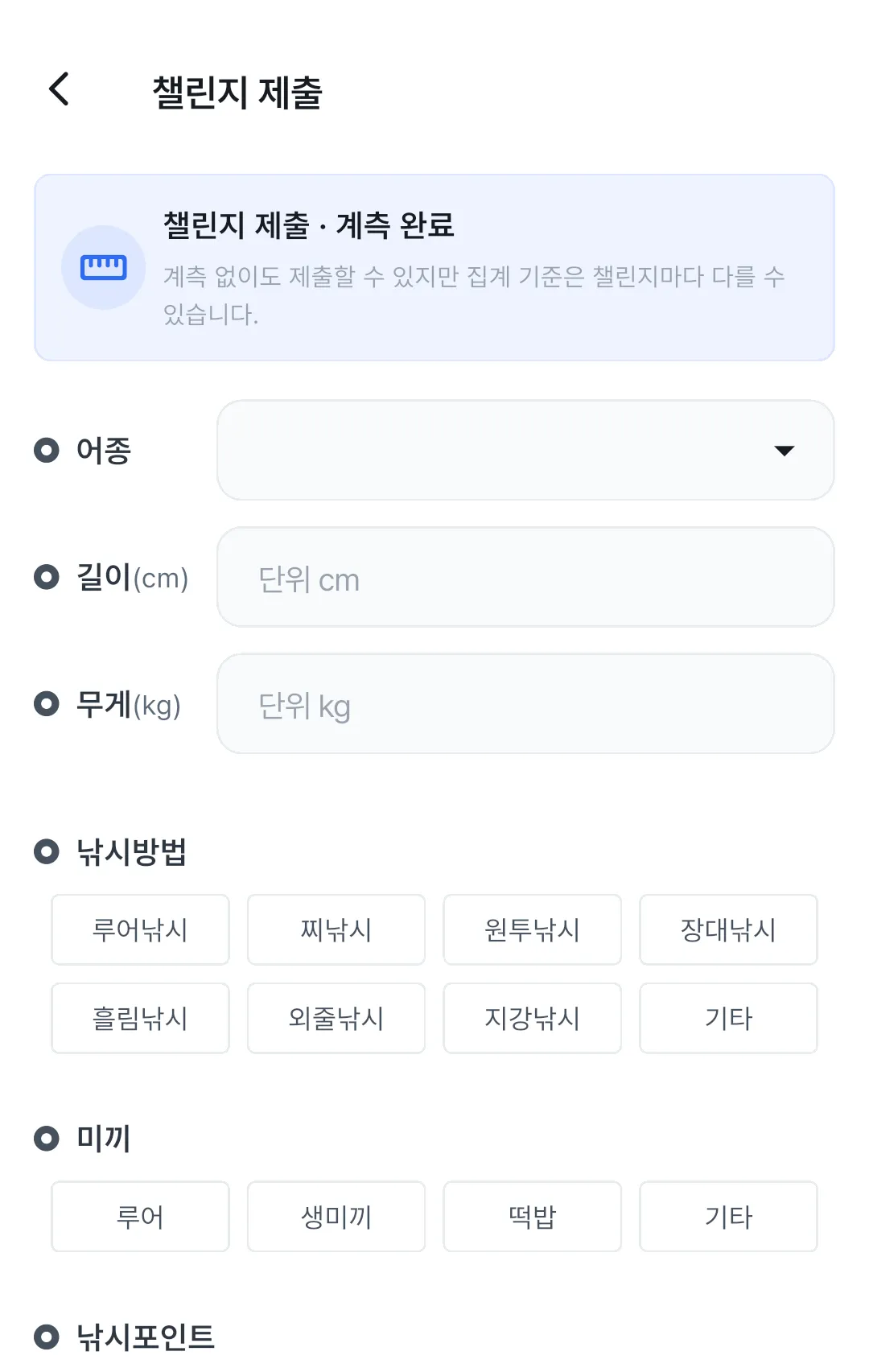
사진을 찍으면 언제·어디서 잡았는지는 자동으로 붙어요. 여기에 어종·길이·낚시방법·미끼를 적어두시면 나중에 찾아보기 좋아요.
길이는 사진에서 재는 계측도 있어요. 대회에 낼 사진은 계측을 거치고, 챌린지·조황은 계측 없이 올리셔도 돼요 — 다만 집계 기준은 챌린지마다 다를 수 있어요.
-
쌓인 기록 보기
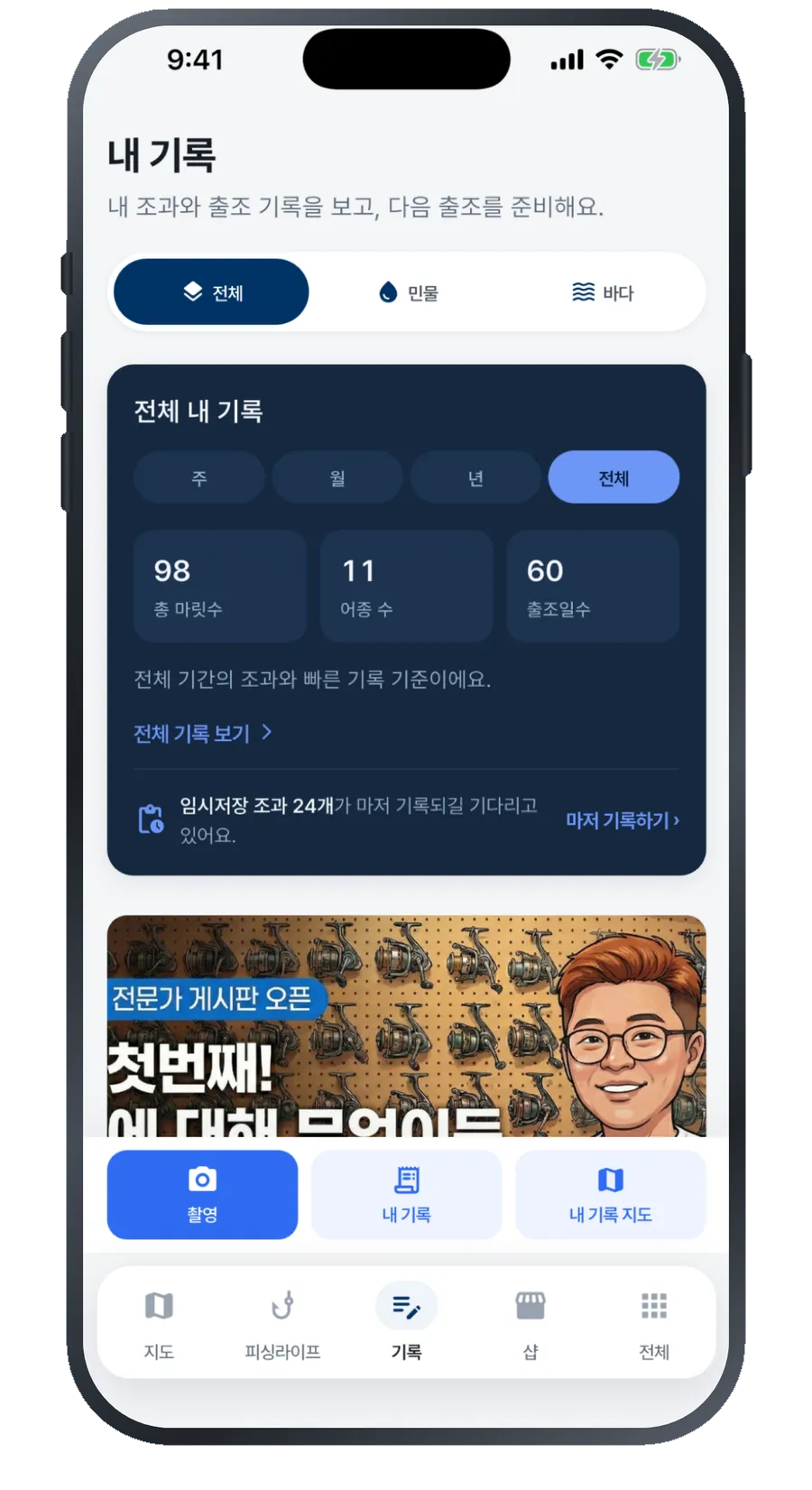
기록 탭에 마릿수·어종·출조일수가 쌓여요. 기간을 전체로 바꾸면 지금까지 다녀온 기록을 한 번에 볼 수 있어요.
임시앨범에 넣어둔 사진이 있으면 이 화면에서 마저 기록하기로 이어서 등록하실 수 있어요.
-
잡은 자리는 지도에 남아요
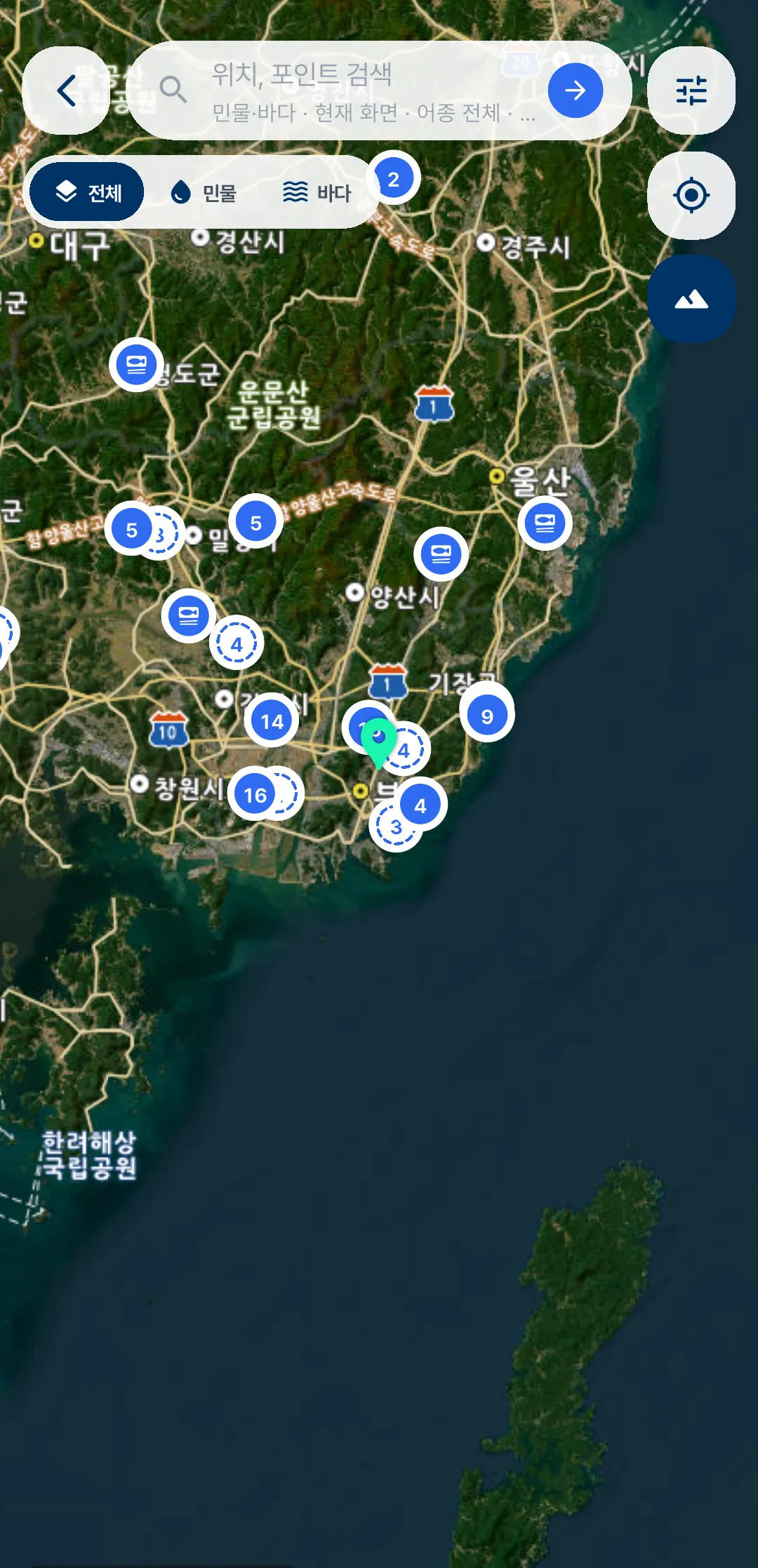
기록 탭의 내 기록 지도를 누르면 그동안 잡은 자리가 지도에 모여 보여요. 숫자를 누르면 그 자리에서 잡은 기록이 어종·길이·날짜까지 쭉 나와요.
1년 전 오늘 어디서 뭘 잡았는지 다시 보실 수 있어요.
모은 포인트로 장비를 사요
챌린지로 모은 포인트와 대회에서 받은 상금을 여기서 써요.
-
포인트와 상금 확인하기
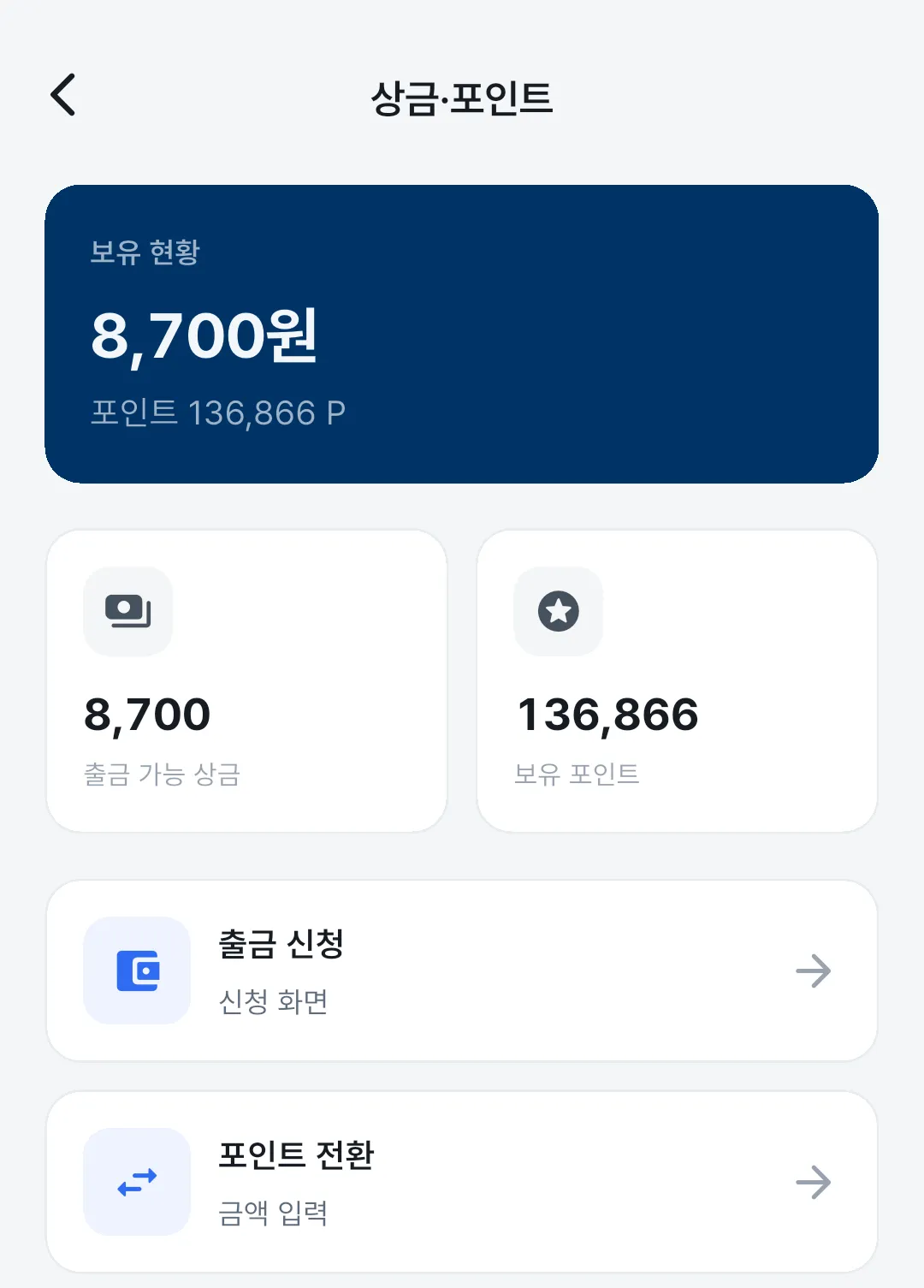
전체 → 포인트에 두 가지가 나란히 있어요. 챌린지로 쌓인 보유 포인트와, 대회에서 받은 출금 가능 상금이에요.
상금은 출금 신청으로 받으실 수도 있고, 포인트 전환으로 포인트로 바꿔 샵에서 쓰실 수도 있어요. 전환한 뒤에는 되돌릴 수 없으니 금액만 한 번 확인해 주세요.
-
장비 둘러보기
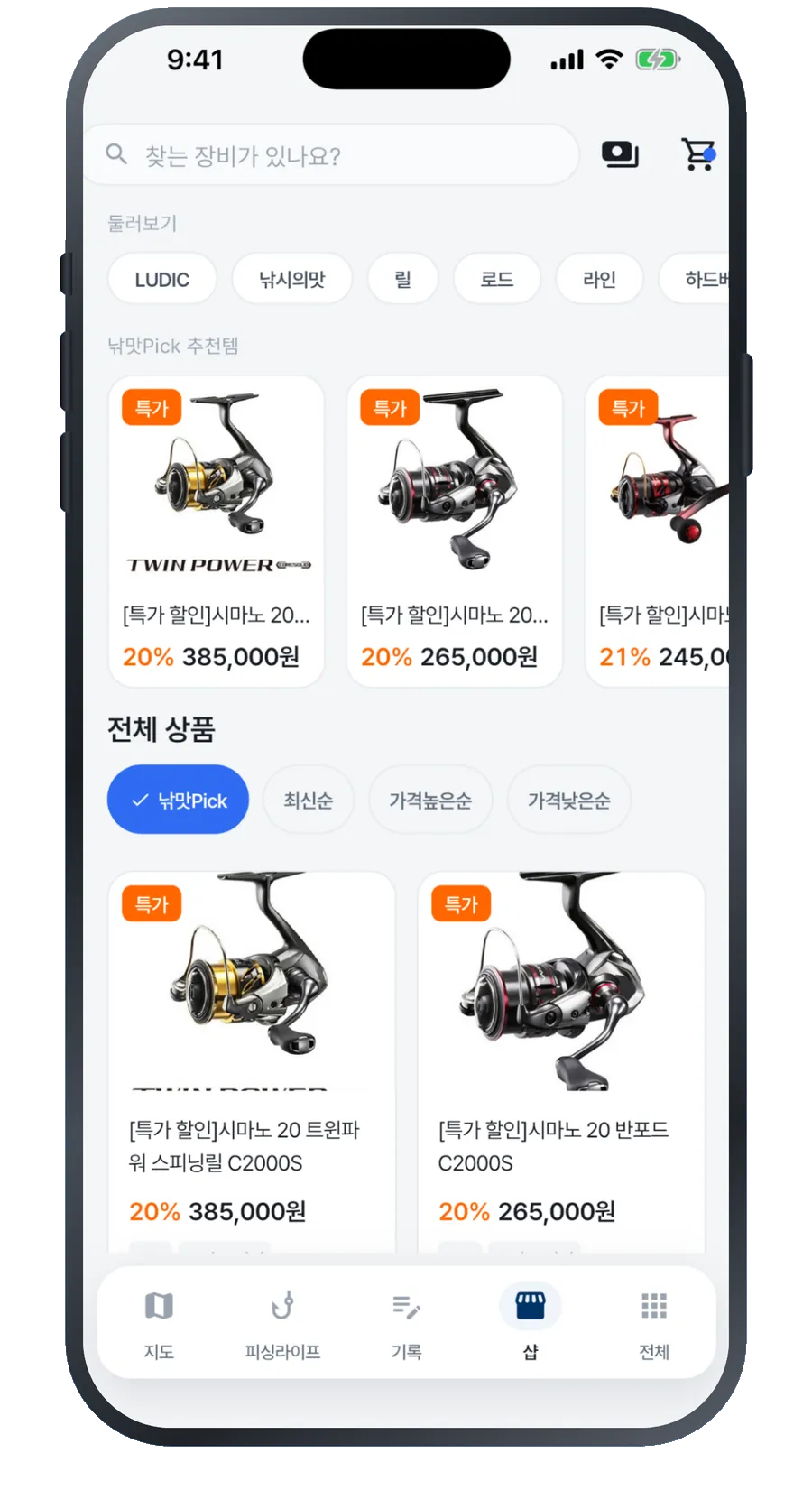
샵 탭에서 낚맛Pick 특가를 볼 수 있어요. 결제할 때 포인트를 쓰시면 돼요.
나머지는 전부 여기 있어요
앞의 네 탭에 없는 것은 전부 전체 탭에 모여 있어요.
실시간 조황
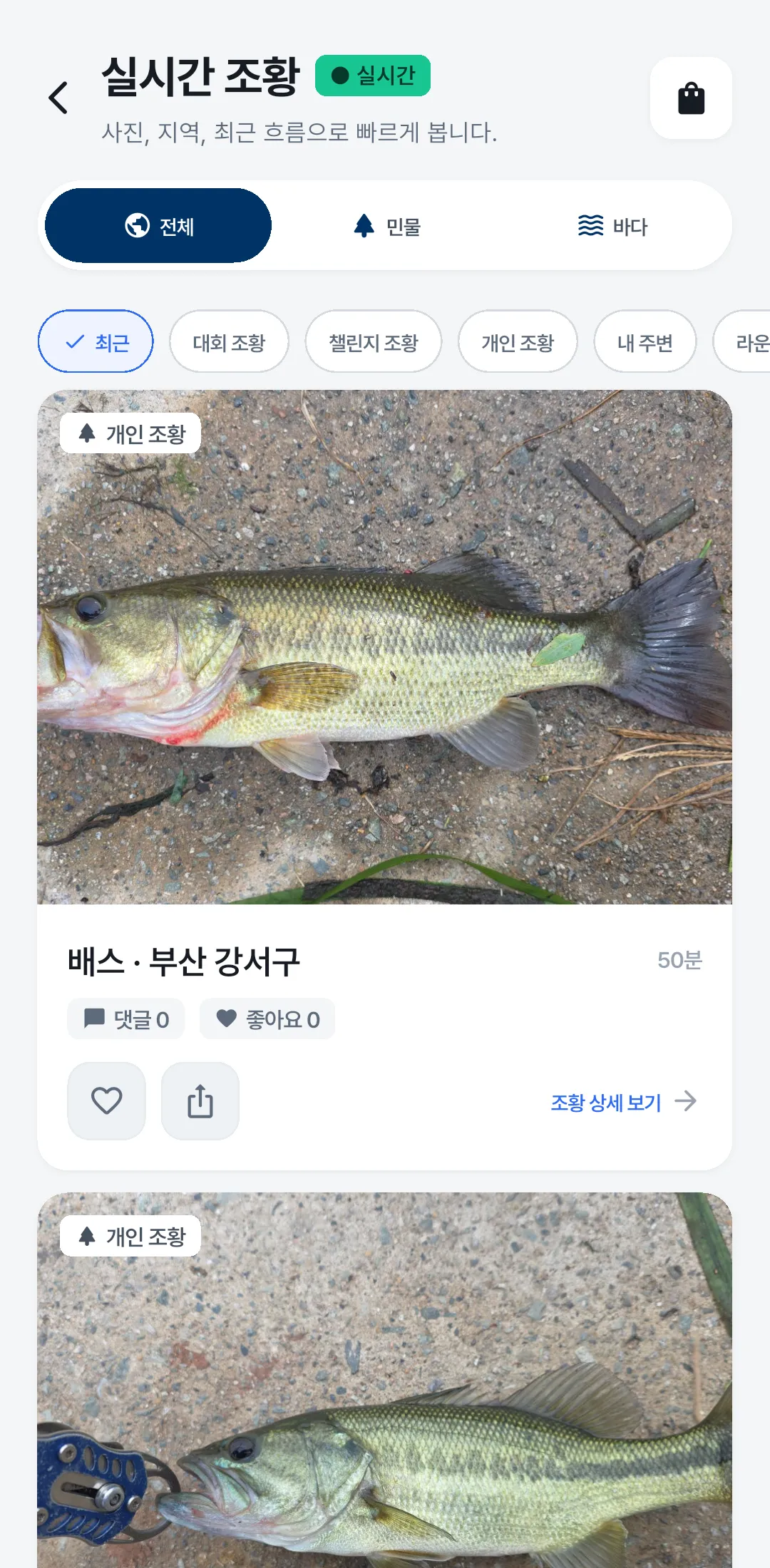
지도 없이 목록으로 보고 싶을 때 써요. 방금 올라온 조과가 최근 순서로 쌓여요.
-
어디서 보나요
전체 → 실시간 조황에서 볼 수 있어요.
-
종류로 골라 보기
칩을 눌러 대회 조황 · 챌린지 조황 · 개인 조황을 나눠 볼 수 있어요. 대회에 나온 기록만 보고 싶을 때 편해요.
내 주변으로 가까운 곳만, 위쪽 민물 · 바다로 수계를 나눠 볼 수도 있어요.
-
사진 위 표시로도 알 수 있어요
조과 사진 왼쪽 위에 종류가 붙어 있어요. 칩으로 고르지 않아도 어떤 기록인지 바로 보여요.
이런 것도 있어요
자주 쓰진 않지만 모르면 아예 못 찾는 것들이에요.
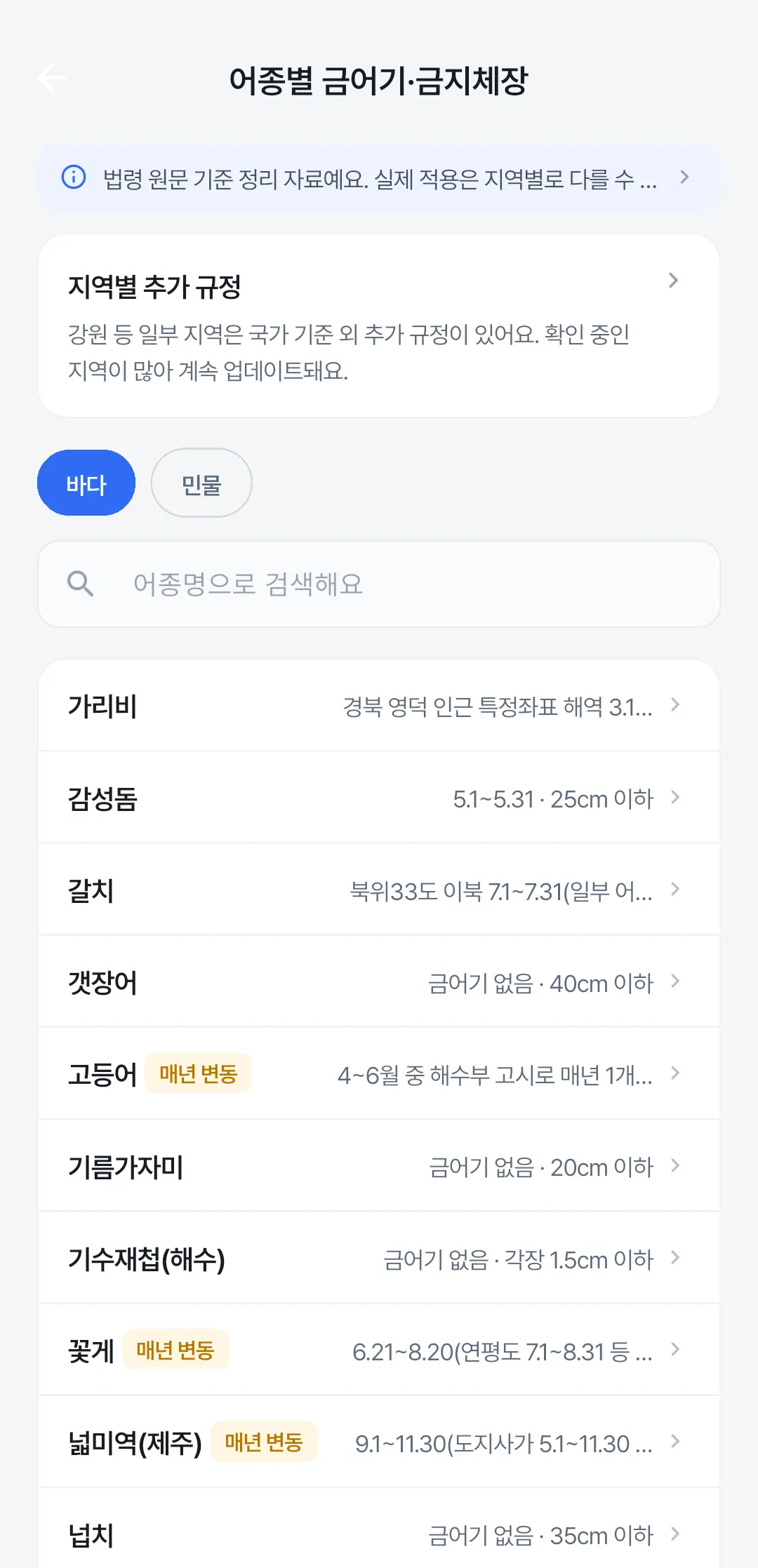
- 어종별 금어기·금지체장 전체 → 어종별 금어기·금지체장
지금 잡아도 되는 어종인지, 몇 cm부터 가져갈 수 있는지 확인해요.
- 알림함 전체 → 알림함
지나간 알림을 다시 볼 수 있어요. 조건 알림을 놓치셨을 때 여기부터 보세요.
- 라운지 전체 → 라운지
조황 말고 낚시 이야기를 나누는 곳이에요.
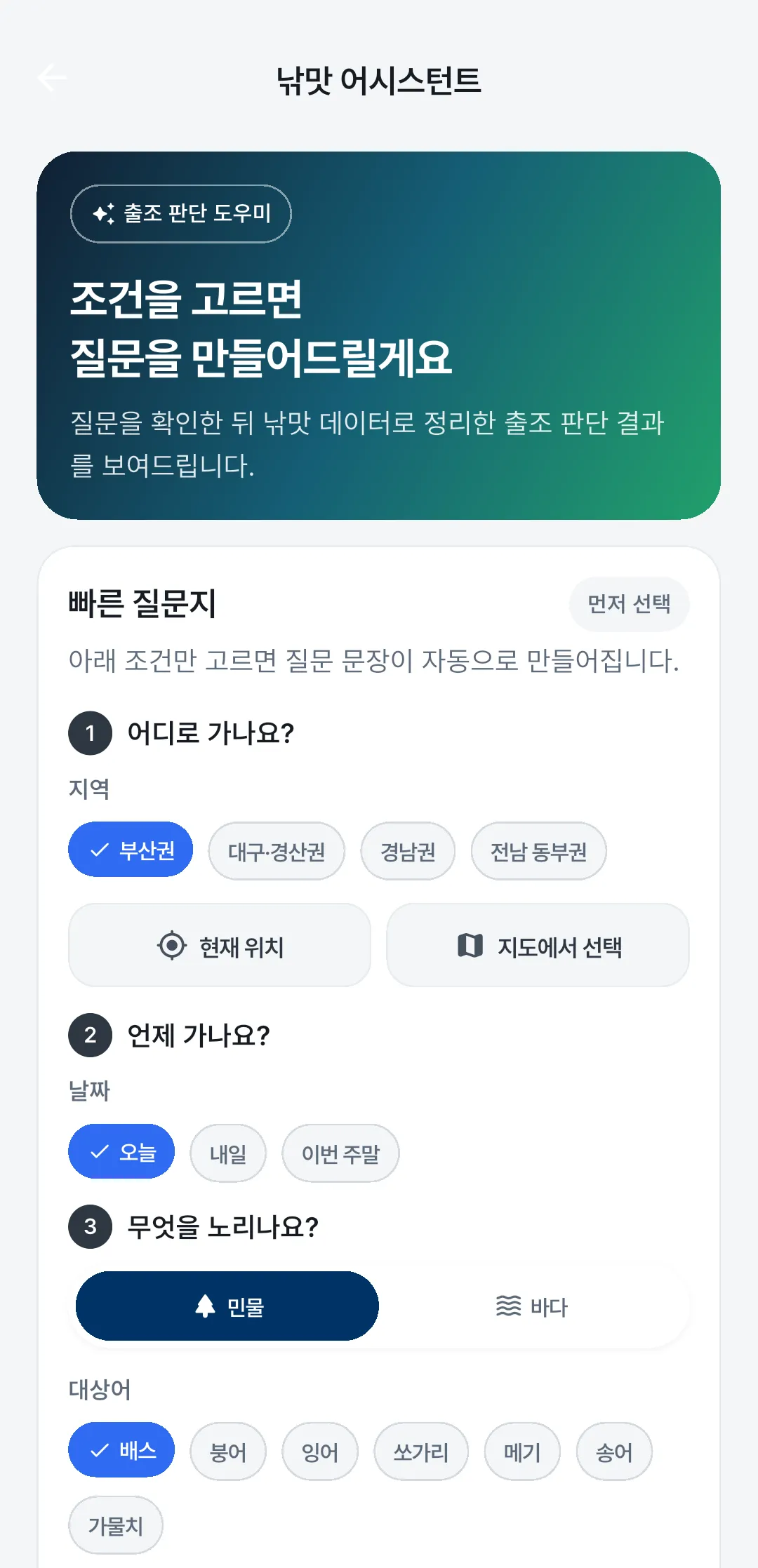
- 어시스턴트 전체 → 어시스턴트
자리·채비·시간대를 물어보면 지금 조건에 맞춰 답해줘요.
- 오류 제보 전체 → 오류 제보
잘못된 정보나 앱 오류를 사진·영상과 함께 알려주실 수 있어요.
- 데이터 출처 전체 → 데이터 출처
날씨·물때·수위·금지구역을 어디서 받아오는지 전부 적어뒀어요.
이런 것들을 많이 물어보세요
알림이 안 와요
자리는 몇 곳까지 저장할 수 있나요
지켜보기는 무료로 1곳까지예요. 더 많은 자리를 맡겨두시려면 플래너 플러스(3곳) · 프로(20곳) · 맥스(무제한)가 있어요. 전체 → 플래너 패스에서 지금 등급과 요금을 보실 수 있어요.
구독은 어디서 해지하나요
기기를 바꿨어요
금지구역 표시는 믿어도 되나요
조과 사진을 잘못 올렸어요
다만 챌린지나 대회에 인정된 기록은 지워지지 않아요 — 순위 계산에 이미 쓰이고 있어서예요. 그런 기록은 삭제 메뉴 자체가 보이지 않으니, 고쳐야 한다면 전체 → 고객센터로 알려주세요.
여기서 답을 못 찾으셨다면 앱의 전체 → 고객센터로 알려주세요.